반응형
*책 내용과 살짝 다르게, 다음과 같은 환경에서 프로젝트를 생성
2026.05.25 - [스프링(Spring), 스프링부트(SpringBoot)/스프링(Spring) 기초] - 스프링 인 액션 제5판(크레이그 월즈 지음) - 스프링 시작하기 1
스프링 인 액션 제5판(크레이그 월즈 지음) - 스프링 시작하기 1
0. 스프링과 스프링 부트의 차이1) 스프링(Spring Framework)의존성 주입(DI), AOP, 트랜잭션 관리 등 엔터프라이즈 애플리케이션의 기반을 제공XML, Java Config, Annotation 등을 이용해 원하는 설정을 직접 해
keep-programming-study.tistory.com
1. 스프링 애플리케이션 작성하기
0) '홈페이지' 기능 추가를 위해 필요한 것
- 홈페이지의 웹 요청(request)을 처리하는 컨트롤러(controller) 클래스
- 홈페이지의 모습을 정의하는 뷰(View) 템플릿
- 홈페이지를 테스트하는 간단한 테스트 클래스
1) '홈페이지'의 웹 요청 처리하기
(1) 컨트롤러(Controller)
- 스프링은 스프링 MVC라는 강력한 웹 프레임워크를 갖고 있는데, 그 중심에 컨트롤러가 있음
- 웹 요청과 응답을 처리하는 컴포넌트(구성 요소)에 해당
- 웹 브라우저를 상대하는 애플리케이션의 경우,
컨트롤러는 선택적으로 모델 데이터를 채워서 응답하는 동시에, 브라우저에 반환되는 HTML을 생성하기 위해 해당 응답의 웹 요청을 뷰에 전달
(2) '홈페이지' 컨트롤러 코드 작성
package tacos;

import org.springframework.stereotype.Controller;
import org.springframework.web.bind.annotation.GetMapping;

// 애플리케이션의 컨트롤러 역할을 잘 설명해주는 어노테이션
@Controller
public class HomeController {

	// 루트 경로인 /의 웹 요청을 처리
	@GetMapping("/")
	public String home() {
		// 뷰 이름(home.html)을 반환
		return "home";
	}
}
2) '홈페이지'의 뷰 정의하기
- /src/main/resources/templates에서 우클릭한 다음 New->Other를 선택하고, HTML file을 선택하여 home.html 파일 생성
- html xmls="http://www.thymeleaf.org"는 Thymeleaf 문법을 사용하기 위해 필수
- Thymeleaf @{} 표현식 내부에 th:src 속성으로 이미지 경로를 지정
-> /src/main/resources/static 경로에 images 폴더를 만들고, 그 안에 이미지가 있어야 함
<!-- home.html -->
<!DOCTYPE html>
<html xmls="http://www.thymeleaf.org">
	<head>
		<meta charset="UTF-8">
		<title>Taco Cloud</title>
	</head>

	<body>
		<h1>Welcome to...</h1>
		<img th:src="@{/images/TacoCloud.png}"/>
	</body>
</html>
3) 1)에서 만든 컨트롤러 테스트하기
(1) src/test/java 경로의 tacos 패키지에서 클래스를 만들고 다음과 같이 코드를 작성
package tacos;

import org.junit.jupiter.api.Test;
import org.springframework.beans.factory.annotation.Autowired;
import org.springframework.boot.webmvc.test.autoconfigure.WebMvcTest;
import org.springframework.test.web.servlet.MockMvc;

import static org.springframework.test.web.servlet.request.MockMvcRequestBuilders.get;
import static org.springframework.test.web.servlet.result.MockMvcResultMatchers.status;
import static org.springframework.test.web.servlet.result.MockMvcResultMatchers.view;
import static org.springframework.test.web.servlet.result.MockMvcResultMatchers.content;
import static org.hamcrest.Matchers.containsString;

//HomeController의 웹 페이지 테스트 클래스
@WebMvcTest(HomeController.class) // HomeController만 로드해서 테스트
public class HomeControllerTest {

 // MockMvc: 웹 요청을 시뮬레이션하고 응답을 검증할 수 있는 객체
 @Autowired
 private MockMvc mockMvc;

 @Test
 public void testHomePage() throws Exception {
     // "/" 경로로 GET 요청을 수행하고 응답을 검증
     mockMvc.perform(get("/"))
         // HTTP 응답 상태가 200 OK인지 확인
         .andExpect(status().isOk())
         // 반환된 뷰 이름이 "home"인지 확인
         .andExpect(view().name("home"))
         // 응답 본문에 "Welcome to..." 문자열이 포함되어 있는지 확인
         .andExpect(content().string(
             containsString("Welcome to...")));
 }
}
(2) 프로젝트를 우클릭하고 Run As -> JUnit Test 선택

(3) JUnit Test 결과 확인
- 다음과 같이 테스트가 에러 없이 정상적으로 수행됨

4) 애플리케이션 빌드하고 실행하기
(1) 애플리케이션 서버 실행
- STS IDE의 왼쪽 아래에 있는 Boot Dashboard 탭에서 실행 가능
-> 탭이 보이지 않으면, Window -> Show View -> Other를 선택한 다음, 대화상자가 열리면 Boot를 검색하여 Boot Dashboard를 선택해서 Open 클릭
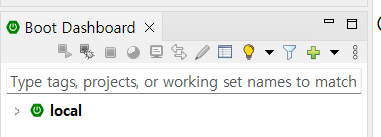
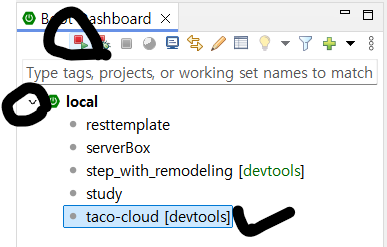
- Boot Dashboard 탭에서 local 텍스트의 왼쪽에 있는 화살표를 눌러 확장한 다음,
taco-cloud를 선택한 상태에서 시작 버튼(빨간 네모와 초록색 세모가 같이 있는 아이콘) 클릭
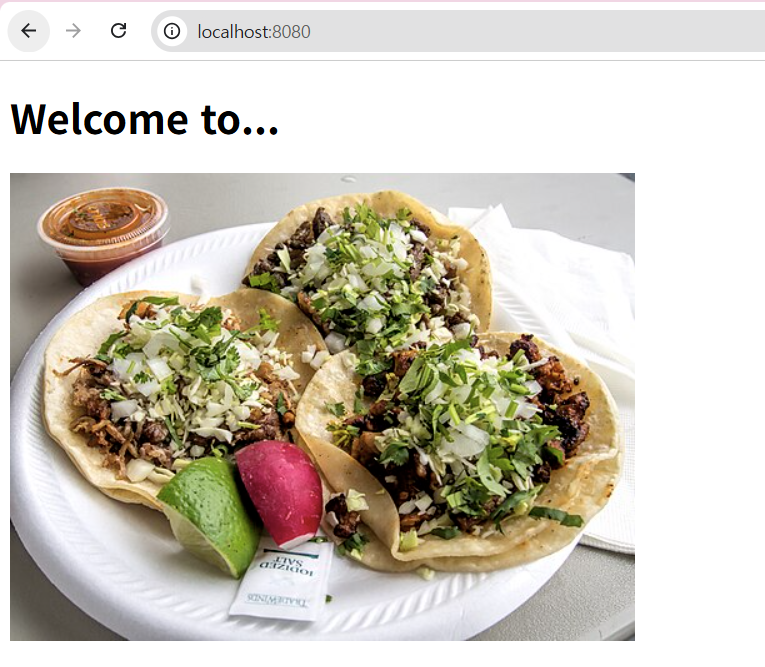
(2) 웹 브라우저에서 localhost:8080으로 접속해보기
- 브라우저: 크롬(Chrome), 이미지 출처: 위키백과
2. 스프링 부트 DevTools
- 스프링 개발자에게 개발 시점의 편리한 도구를 제공
- 코드나 브라우저로 전송되는 리소스(템플릿/자바스크립트/스타일시트 등)가 변경될 때,
자동으로 애플리케이션 다시 시작 & 브라우저 새로고침
=> 의존성 변경은 적용되지 않음 - 템플릿 캐시를 자동으로 비활성화
-> 기본적으로 템플릿 엔진(Thymeleaf, FreeMarker 등)은 템플릿의 파싱(코드 분석) 결과를 캐시에 저장하고 사용하는 형태
=> 따라서, 개발 환경에서 템플릿 엔진이 HTML 템플릿 파일을 캐싱하지 않고 매번 새로 읽어서 렌더링할 수 있게 함 - H2 데이터베이스 사용 시 자동으로 H2 Console을 활성화
1) 자동으로 브라우저를 새로고침하고 템플릿 캐시를 비활성화하는 방법
- 실제 운영 시점에서는 템플릿 캐시를 활성화하는 것이 좋지만, 개발 시점에는 비활성화하는 것이 좋음
-> DevTools가 모든 템플릿 캐싱을 자동으로 비활성화하는 역할을 함
=> 필자는 매번 새로고침하는 것에 익숙해서 적용하지 않음.. - DevTools 사용 시에는 자동으로 LiveReload 서버를 활성화
-> LiveReload 자체는 유용하지 않으나,
그와 부합하는 브라우저 플러그인과 연결되면 브라우저에 전달되는 모든 것에 변경이 생기면 자동 새로고침을 해줌
=> 다만, 현재는 livereload.com 링크에 접속되지 않으며, Chrome의 확장 프로그램에서는 설치 불가능한 것으로 보임
* H2 Console(콘솔)
- 개발용으로 H2 데이터베이스의 사용을 선택한다면,
웹 브라우저에서 사용 가능한 H2 Console을 DevTools가 자동으로 활성화 - H2 데이터베이스 사용 시,
웹 브라우저에서 localhost:8080/h2-console에 접속하면 애플리케이션에서 사용하는 데이터를 알 수 있음
2) 리뷰하기
(1) 타코 클라우드 애플리케이션 구축 단계
- 스프링 Initializr를 사용하여 초기 구조 생성
- 홈페이지 웹 요청 처리를 위한 컨트롤러 클래스 작성
- 홈페이지를 보여주기 위한 뷰 탬플릿 정의
- 애플리케이션 테스트를 위한 간단한 테스트 클래스 작성
(2) 애플리케이션의 요구 충족을 위해 스프링이 내부적으로 하는 일
- 스프링 MVC 활성화를 위해 스프링 애플리케이션 컨텍스트에 관련된 Bean 들을 구성
- 내장된 톰캣 서버를 스프링 애플리케이션 컨텍스트에 구성
- Thymeleaf 템플릿을 사용하는 스프링 MVC 뷰를 나타내기 위해 Thymeleaf 뷰 리졸버(resolver)를 구성
=> 우리는 이 작업들을 직접 하지 않고, 애플리케이션 구현 코드 작성에 집중할 수 있음
반응형
'스프링(Spring), 스프링부트(SpringBoot) > 스프링(Spring) 기초' 카테고리의 다른 글
| 스프링 인 액션 제5판(크레이그 월즈 지음) - 스프링 시작하기 1 (0) | 2026.05.25 |
|---|---|
| Spring Interceptors(스프링 인터셉터) (0) | 2023.01.02 |
| 예외처리 (0) | 2022.12.27 |
| 스프링 트랜잭션과 로깅 (0) | 2022.12.05 |
| PointCut 표현식과 Advisor 구현 (0) | 2022.11.20 |